

2026/3/8第234回



突然の「BitLocker回復」に備える
〜クラブでの出来事 〜
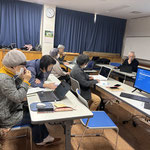
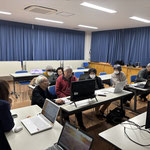
皆さん、こんにちは。今日は先日、私たちのパソコンクラブで実際に起きた「ある大騒動」についてお話しします。 いつものように楽しく活動を始めようとしたその時、ある会員の方のパソコンに、見たこともない真っ青な画面が表示されました。 画面には大きく**「BitLocker回復」**の文字。
「このドライブの回復キーを入力してください」と表示され、48桁もの数字を求められる状態になってしまったのです。
講師も会員も、解決までにクラブの時間をすべて使い切るほど、てんやわんやの対応となりました。
BitLockerとは何か?
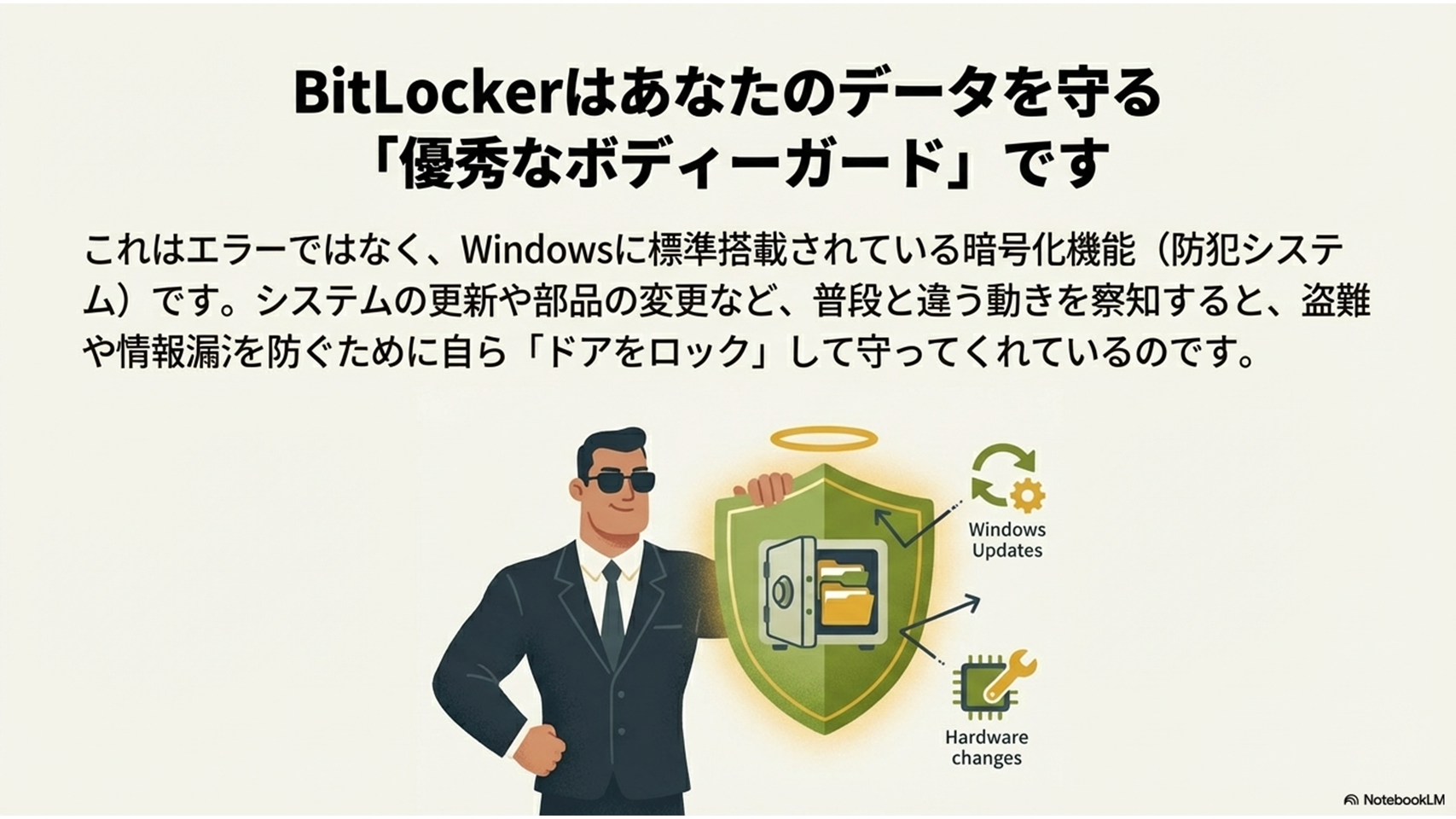
そもそも、この画面は何なのでしょうか? これは、Windowsの「BitLocker(ビットロッカー)」というドライブ暗号化機能によるものです。 万が一パソコンを紛失したり、盗まれたりした時に、中のデータが他人に読み取られないよう保護してくれる、とても強力な守り神です。 しかし、この守り神が「いつもと違う状態」を検知すると、「本当に持ち主本人かな?」と疑って、ロックをかけてしまいます。これが回復画面の正体です。
なぜ突然現れるのか?
-
では、なぜ突然表示されるのでしょうか?主な原因はいくつかあります。
Windows Updateによるシステムの大幅な更新
BIOSやファームウェアのアップデート
周辺機器やハードウェアの構成を変えた時
セキュアブートなどのセキュリティ設定を変更した時 こうした変化を、パソコンが「異常事態」と判断してしまうことがあるのです。
解決:表示された時の対応
もしこの画面が出たら、48桁の「回復キー」を入力するしか道はありません。
探し方は次の通りです。 まず、別のスマホやパソコンを使い、画面に表示されているURL(aka.ms/recoverykeyfaq)にアクセスします。
そこで自分のMicrosoftアカウントでサインインすれば、保存されている回復キーを確認できます。 数字を入力する際は、キーボードの数字キーだけでなく、F1からF10キー(0はF10)を使うこともできます。
落ち着いて、一文字ずつ正確に入力しましょう。
-
日頃の準備が明暗を分ける
-
「自分には関係ない」と思っている時こそ、トラブルは突然やってきます。 今のうちに、以下の準備をしておきましょう。
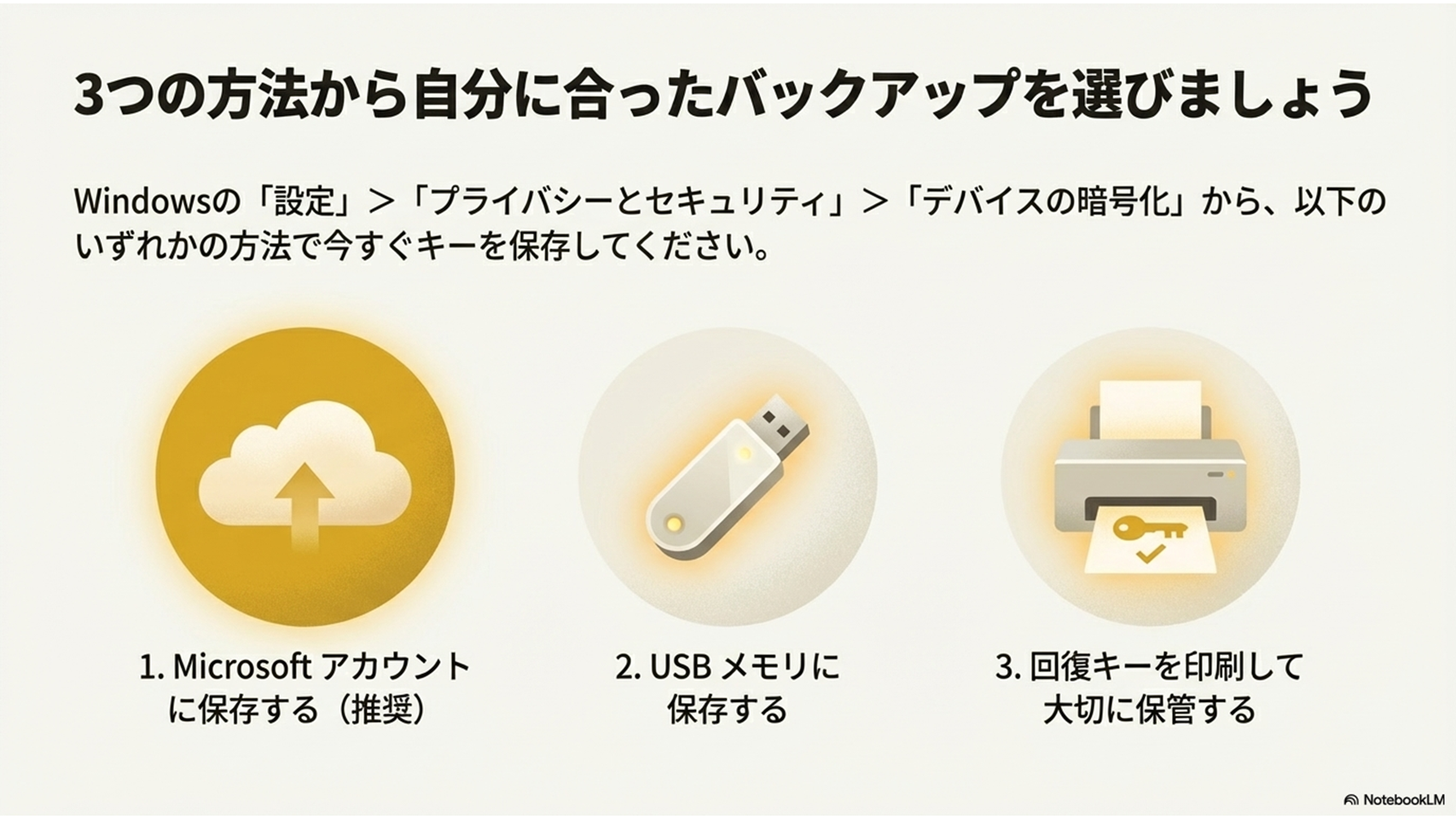
**「コントロールパネル」の「BitLockerの管理」**から、回復キーを印刷するか、別の場所に保存しておくこと。
MicrosoftアカウントのIDとパスワードを必ず控えておくこと。 事前にこれさえあれば、あの青い画面も怖くありません。
まとめ
皆さんも、万が一の時に慌てないよう、今すぐ「回復キー」の場所をチェックしてみてくださいね。 安心・安全なパソコンライフを送りましょう





詳しく知りたい方は、大庭パソコンクラブまで お問い合わせください、お待ちしております。
コメントをお書きください
名原早苗 (火曜日, 10 3月 2026 21:15)
前回の件の様な事は誰に起こるかわかりません 1人だと不安ばかり でもPCクラブに居れば、いつでも相談出来る人がいる コレって 素晴らしいことですね 楽しくPCを使うためにも 今後とも宜しくお願いします
井上 (水曜日, 11 3月 2026 08:22)
おはようございます。
皆様、大変でしたね、本当にパニックになります。真っ青です!!
いつも休んでいる私にも送っていただき、本当にありがとうございます。
いつも、パソコンクラブの皆さんがおられると思い、安心して
パソコンに向かっています。
本当にありがとうございます。
これからも、よろしくお願い申し上げます。
井上啓史。